
我是罐头,一个把 Codex 焊进工作流的深度用户。聊几句真相——大多数人只拿它当对话写代码的窗口,却对界面角落里那些藏得很深的效率核心视而不见。今天不谈基础操作,我把自己压箱底的技巧和玩法全抖出来,你看完就该后悔没早点知道。
主对话窗口之外,侧边栏有两个我几乎每天都用的功能,很多人完全无视。第一个是文件浏览——直接打开 Finder 翻项目文件,虽然不能编辑,但想快速扫一眼代码、确认函数逻辑,根本不用切出去开编辑器,思维不打断。
第二个是分叉聊天,这玩意儿才是真正的效率作弊器。
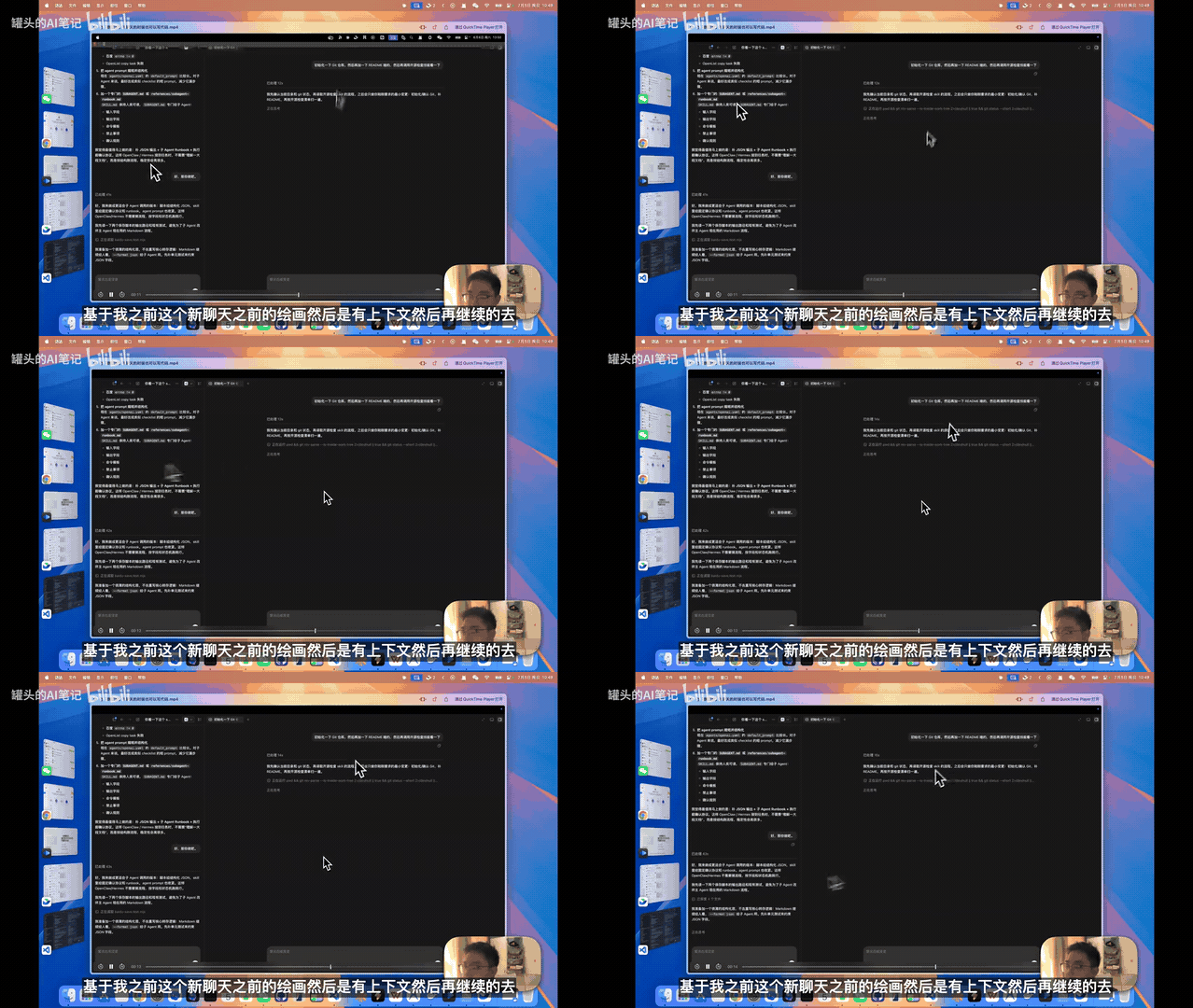
你可以在侧边栏开一个独立聊天窗,基于当前主会话的上下文,不打断主对话,并行处理临时任务。我经常左边讨论架构,右边让它帮我看某个模块的代码问题或生成测试用例。思路不断,双线推进,效率翻倍。
设置里的“个性化”有个自定义指令,我塞了几条铁律进去,每次用都暗爽。第一条,强制用中文提交 commit message。它默认全英文,对中文团队和个人项目就是浪费视线,改完立刻清爽。第二条,让它精简输出。Codex 有时候啰嗦得像在写教科书,解释半屏原理才给几行代码,我直接一句“回答请精简”,能砍掉 70% 的水分。第三条,从架构师角度思考——合理拆分文件,别搞出上千行的怪物,长期维护项目时才不会想杀过去的自己。
自定义指令可以玩得很野,你按自己习惯调教就行。另外,记忆功能一定要开,它能让 Codex 更懂你的偏好和上下文。但“研究预览”我劝你关了——它持续监控屏幕增强记忆,却明显多吃额度和系统资源,加上隐私那根刺,我从来不开,建议你也谨慎。
多设备环境里,远程连接能让你爽到。设置里通过 SSH 连到局域网其他机器,我在一台 NAS 上装了 Codex CLI,然后用本机 Codex 连过去,直接在本地界面操弄远程项目。
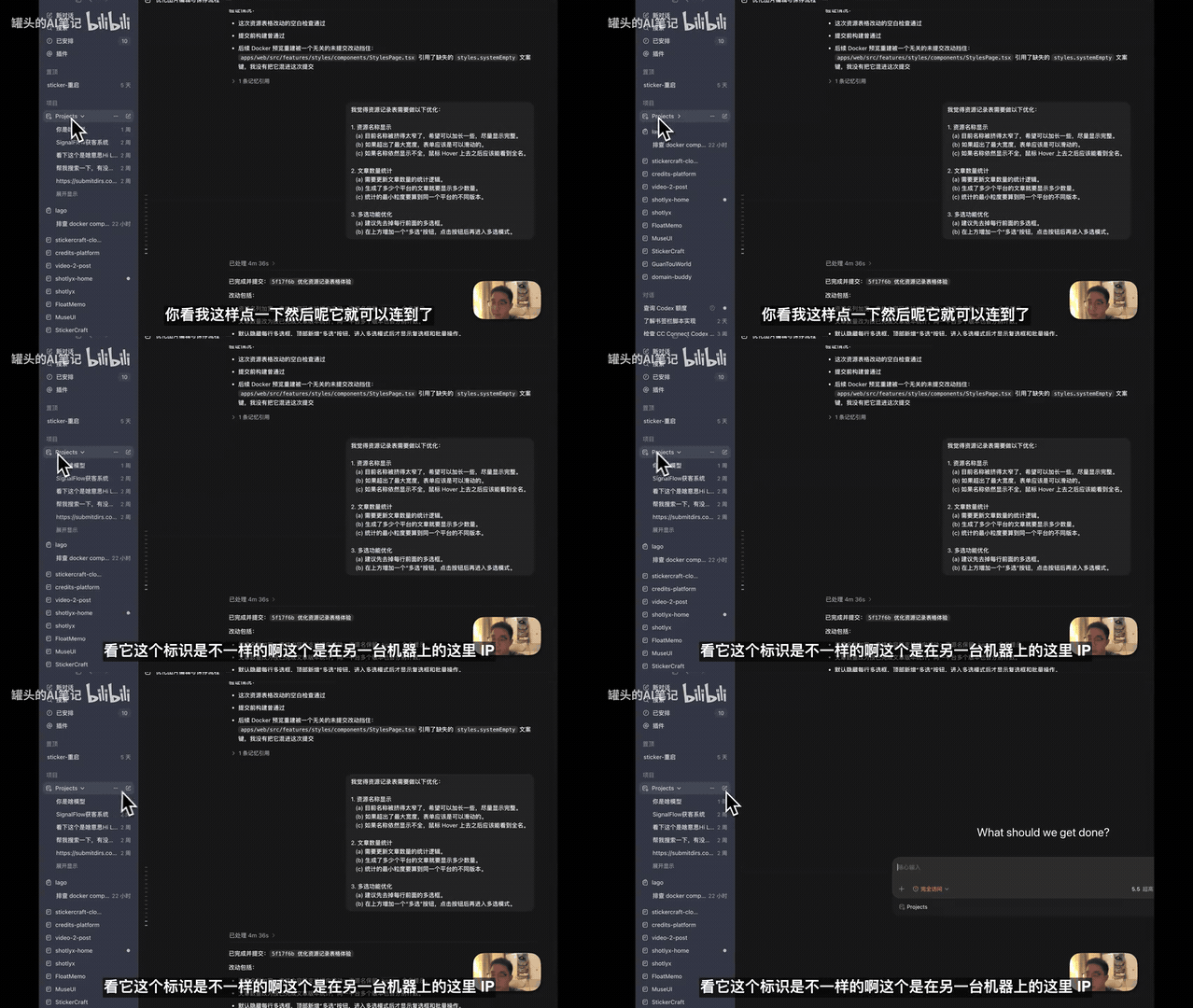
连接后项目图标显示 IP 标识,像在本地一样运作远程文件。家里台式机训练模型,出门笔记本继续写代码,不用复制项目,直接切远程就行,省掉一堆体力活。
以为 Codex 只是个写码工具就被局限了。它接入了生图模型,对话里就能生成图片。我之前做关联视频的工具需要封面图,直接在对话里描述需求,它就给出图,效果意外不错。
偶尔做图不用跳其他工具,一句话的事情。
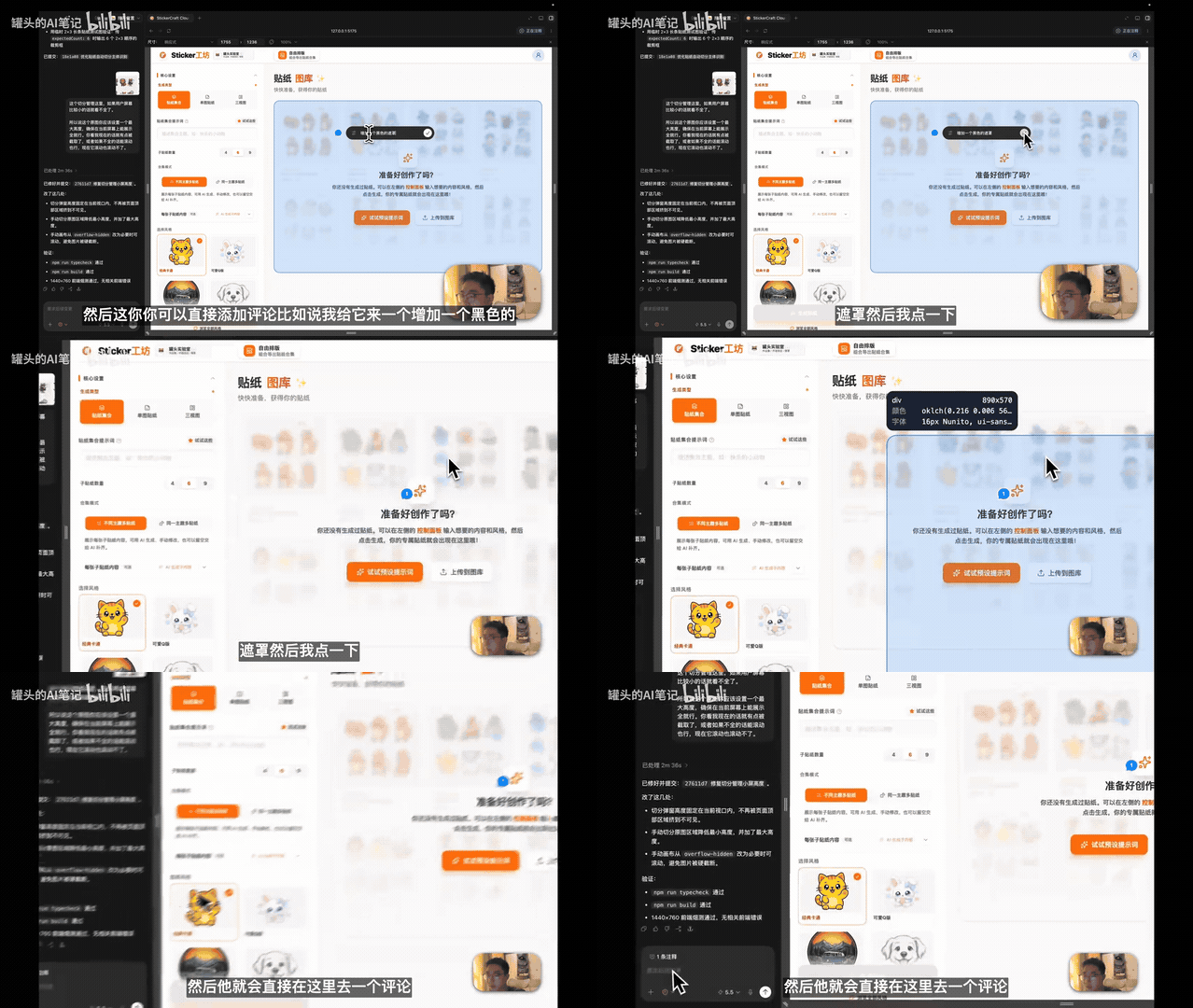
内置浏览器的注释功能是我最常用的前端调试手段。打开内置浏览器,直接在元素上评论:“把这个按钮文本改成蓝色”或“加个黑色遮罩”,懂前端的还能点左边按钮直接改属性。标记完发送,Codex 自动改代码,所见即所得。我调页面样式基本全这样弄,根本不在代码和浏览器之间反复横跳。用完一键删注释,干净利落。
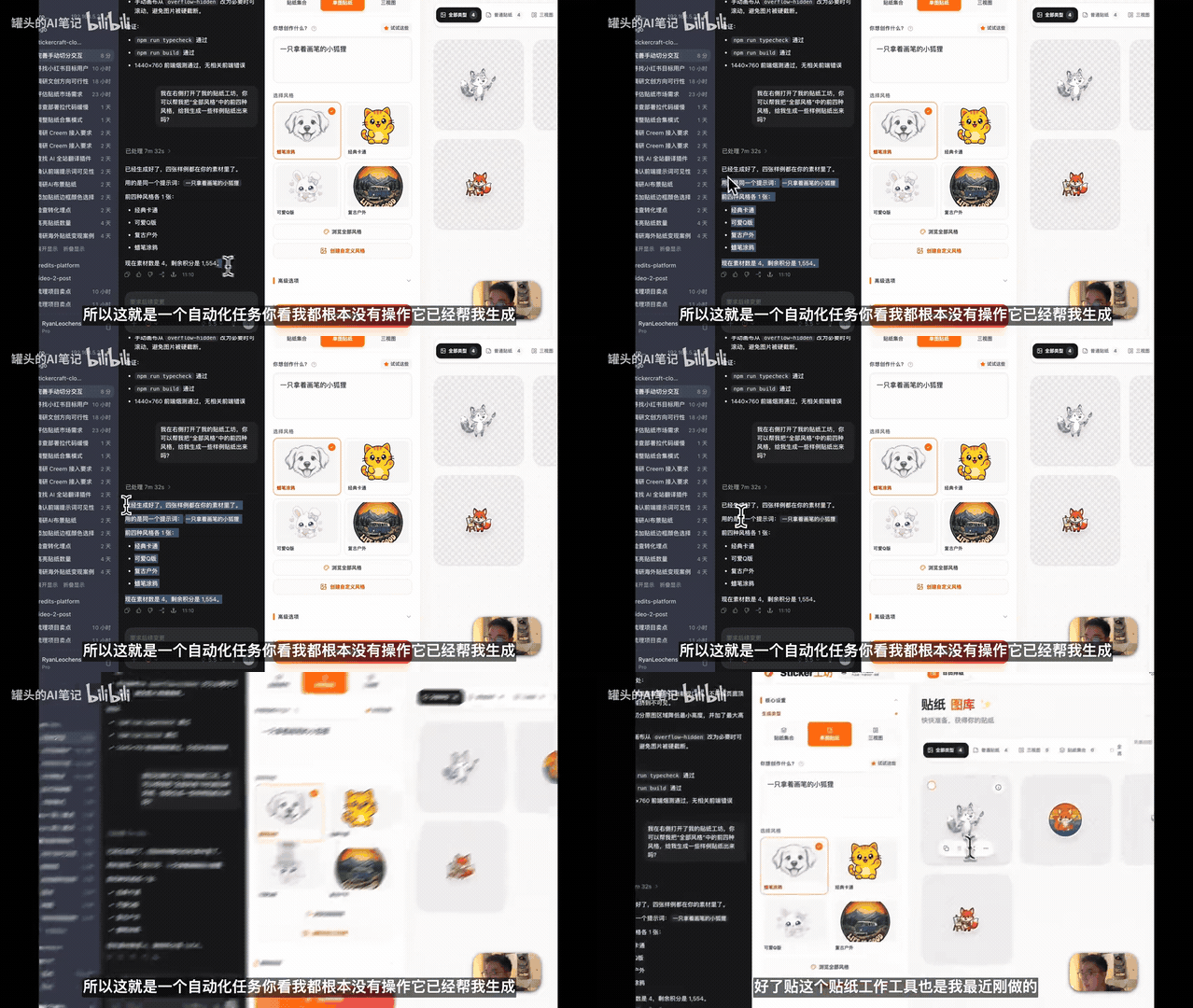
真正的大杀器是浏览器控制——它能自动操控浏览器完成一串操作,你连鼠标都不用碰。拿我自己的“贴纸工坊”演示:左边告诉 Codex “把前四种风格都生成几张样例贴纸”,右边浏览器打开页面,然后一个小光标凭空出现,自己开始干活。
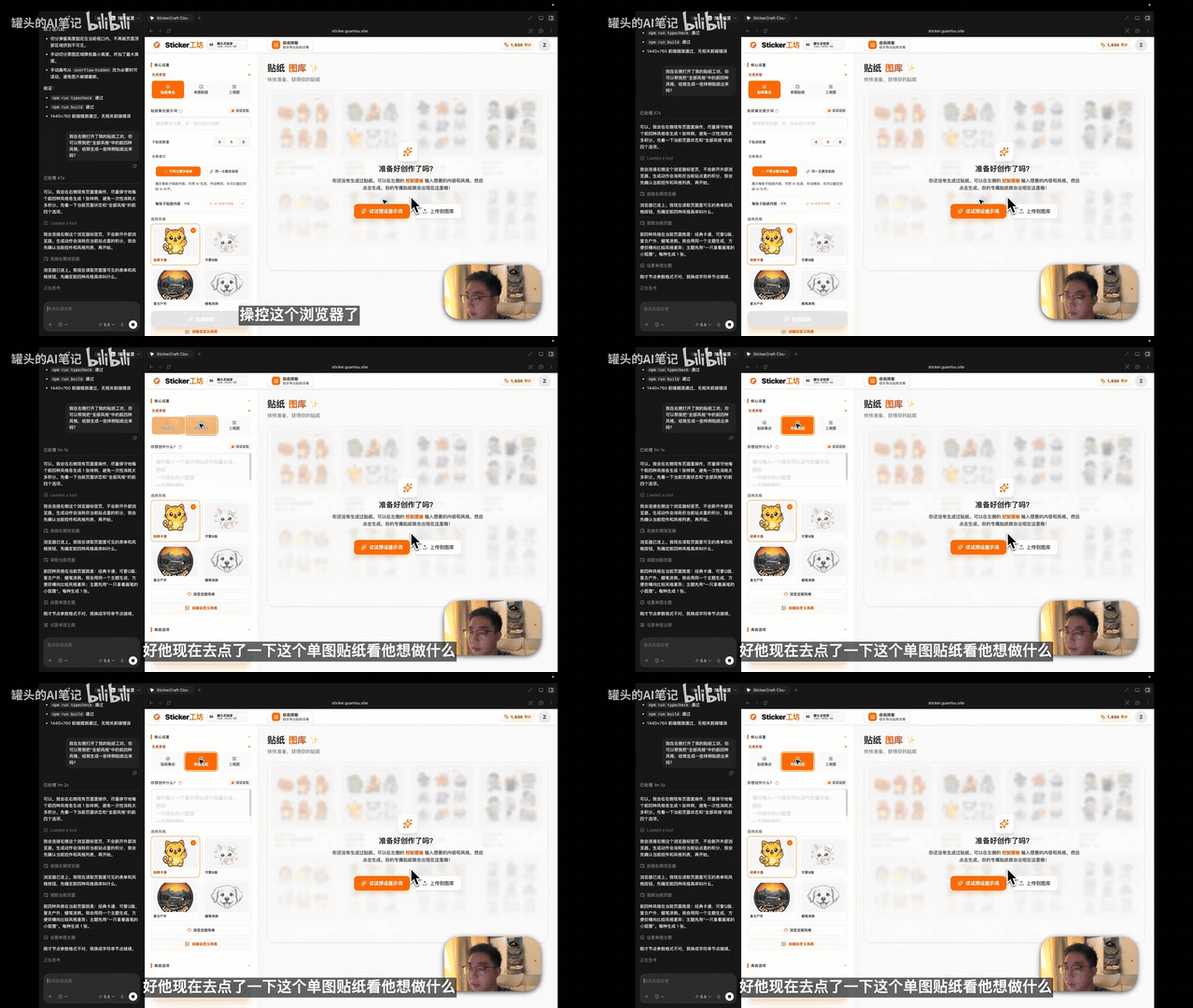
它自己点“单图贴纸”、输入提示词、点击生成,全程我没动一下。四组风格各异的贴纸做完,像变魔术。
这招用在两种场景尤其解气。一是自动化操作,我做产品出海时用过一个叫 Cream 的工具,流程不熟,直接让 Codex 打开页面、登录、添加产品信息。我自己搞要二十分钟,它几分钟搞定,我中间还去做了别的事。二是并行工作隔离——左边思考需求,右边自动操作浏览器,你自己的浏览器完全不受影响,不被污染。
重复性体力活或不熟的工具,交给它省时省命。
Codex 免费额度每日重置,是从你第一次对话开始算,往后推 5 小时。比如早上 10 点用,下午 3 点重置;8 点用,下午 1 点重置。想榨干额度有个小技巧:创建定时任务,让它每天清晨自动发条“早上好”,这样第一次对话时间提前,重置也提前。在左上角“已安排”里建一个,告诉它“每天早上 8 点跟我说嗨”就行。但注意笔记本合盖可能导致定时任务发不出,重置就延后。
遇到 bug 不在当前项目修,而在另一个项目,你可以复制当前会话 id,塞给新对话,让它读取之前的对话线程,把两段上下文接起来。跨项目协同或继承讨论特别好用,还能派生出新绘画继续拆分任务。我还有个习惯:对话没做完时在标题加个 emoji 标记,提醒自己“别关,没完”,纯个人土办法,但管用。
插件市场丰富,我不是重度用户但几个值得说。GitHub 插件最常用,直接读仓库、做 review、debug、提 issue。Chrome 浏览器插件也实在,因为内置浏览器不支持上传图片和文件,你要让 AI 操作网页并上传图片(比如发带图笔记),必须装 Chrome 插件控制自己的浏览器。还有 Computer Use 控制电脑任意应用,Record and Replay 录制操作转成可复用 skill,最长录 30 分钟。Figma、Notion、Slack 等常见工具都有覆盖。
最值得说的是把操作流程固化为 skill。我用浏览器控制生贴纸那套操作,完成后直接对话:“把刚才的生成贴纸流程转成一个 skill”,它就基于绘画内容提炼出可复用技能。
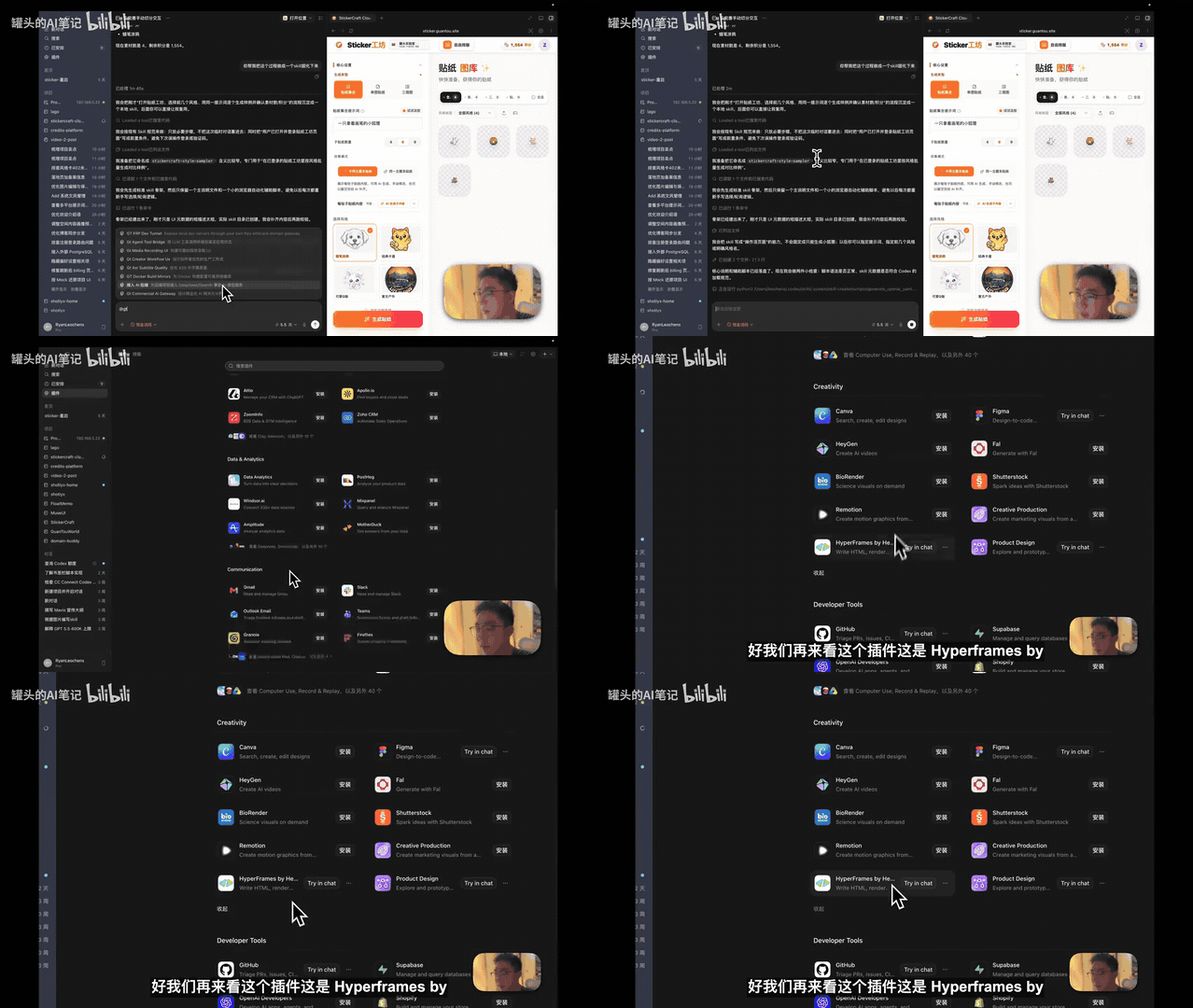
以后类似任务直接调用,不用复述需求。我这些 skill 都以特定前缀命名,它们是我对话里沉淀的经验,积累越多,后续效率越变态。
插件市场里的 Hyperframe 也很有意思,能根据截图和描述自动生成产品宣传视频。我自己的项目 CastBloom 做视频转图文分发,给张官网截图,它就复刻字体、配色和风格,宣传语逻辑到位,还用 Logo 做了转化钩子,挺意外。关键是把截图给 Codex,让它基于视觉风格生成视频,品牌一致性有保障。机器配音一般,但做 Demo 或页面展示完全够用。
Codex 的全局搜索我近期才发现,意外好用。跨所有对话线程搜索关键字,记不得哪个会话讨论过的东西一秒定位,连远古对话都能翻出来。多机器还能切换搜索,方便在远程机装插件或查信息。子智能体适合任务分散的场景,我之前调研会员体系,需求互不关联,让它拆成多个子智能体并行干活,右上角生成一排在跑,节省大量时间。
这些是我深度用 Codex 攒下的实战技巧,从侧边栏、自定义指令,到浏览器自动化、跨绘画引用,再到插件和子智能体。它们单看不惊人,但组合起来就是效率核弹。这期内容也同步到我的 CastBloom,想看文字版可去博客翻。如果对你有用,一键三连别省,后续我还会拆解怎么用 Codex 做项目、工程实践和面向初学者的 Web Coding 技巧。今天就到这,再见。
AI自媒体内容博主(罐头的AI笔记),有需要内容服务或者产品推广的可以找我,期待和大家合作! 同时也是一名独立开发者,长期关注 AI 工具、创作者工作流和 Agent 原生应用的产品化落地。